
Liela izmēra oriģinālu kopēšana divās daļās
Varat kopēt oriģinālu, kas ir lielāks par printera planšeti. Skenējiet oriģinālu divās daļās, apvienojiet datus un samaziniet, lai izdrukātu tā, lai oriģināls ietilptu vienā papīra loksnē.

Ievietojiet papīru, kas ir uz pusi mazāks par lielā izmēra oriģinālu, kā norādīts tālāk.
-
A3 izmēra oriģinālam: ievietojiet A4 izmēra papīru.
-
B4 izmēra oriģinālam: ievietojiet B5 izmēra papīru.
-
11x17 izmēra oriģinālam: ievietojiet Letter izmēra papīru.
 Piezīme
-
Drukāšana bez apmalēm nav atbalstīta.
-
Ekrānā Sākums atlasiet
 Kopēt (Copy).
 -
Atlasiet
 Palielināta kopija (Oversized copy).
 -
Pārbaudiet ziņojumu un atlasiet Labi (OK).
-
Atlasiet liela izmēra oriģināla izmērus.
-
Atlasiet apdrukājamās lapas izmērus.
-
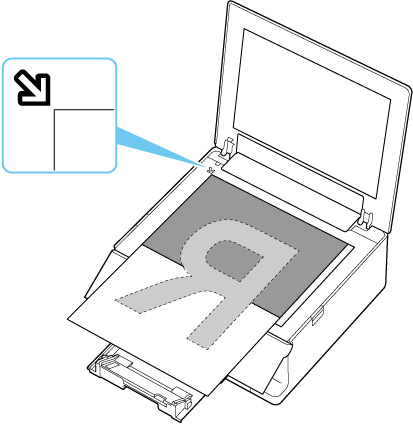
Novietojiet pirmo liela izmēra oriģināla pusi AR SKENĒJAMO PUSI UZ LEJU uz planšetes un līdziniet to ar līdzināšanas atzīmi (
 ).
).
-
Uzmanīgi aizveriet dokumenta vāku un atlasiet Labi (OK).
-
Norādiet nepieciešamos iestatījumus.
Kopēšanas gaidstāves ekrānā varat norādīt kopiju skaitu.
Plašāka informācija par iestatījuma elementiem:
-
Pieskarieties pie Krāsains (Color) vai Melns (Black).
Printeris sāk oriģināla pirmās daļas skenēšanu.
Kad oriģināla skenēšana ir pabeigta, printeris atskaņo signālu.
-
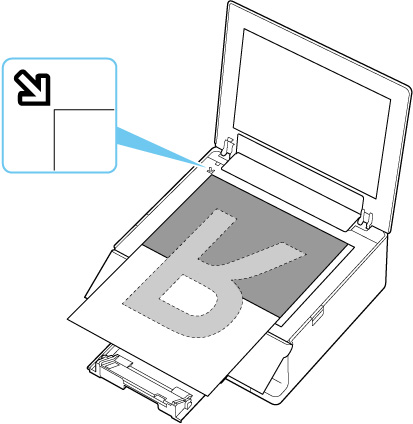
Pagrieziet liela izmēra oriģinālu par 180 grādiem, lai novietotu tā otru pusi uz planšetes, un pēc tam līdziniet to ar līdzināšanas atzīmi (
).
-
Uzmanīgi aizveriet dokumenta vāku un atlasiet Skenēt (Scan).
Printeris skenē liela izmēra oriģināla otru daļu un sāk kopēšanu.
Piezīme
-
Oriģināla satura un tā novietojuma dēļ kopijas centrā var rasties baltas līnijas vai nepareizs attēlu līdzinājums. Ja drukāšanas rezultāti nav atbilstoši, izmēģiniet Canon IJ Scan Utility (Windows) vai Canon IJ Scan Utility Lite (macOS), kas atrodamas datorā.
